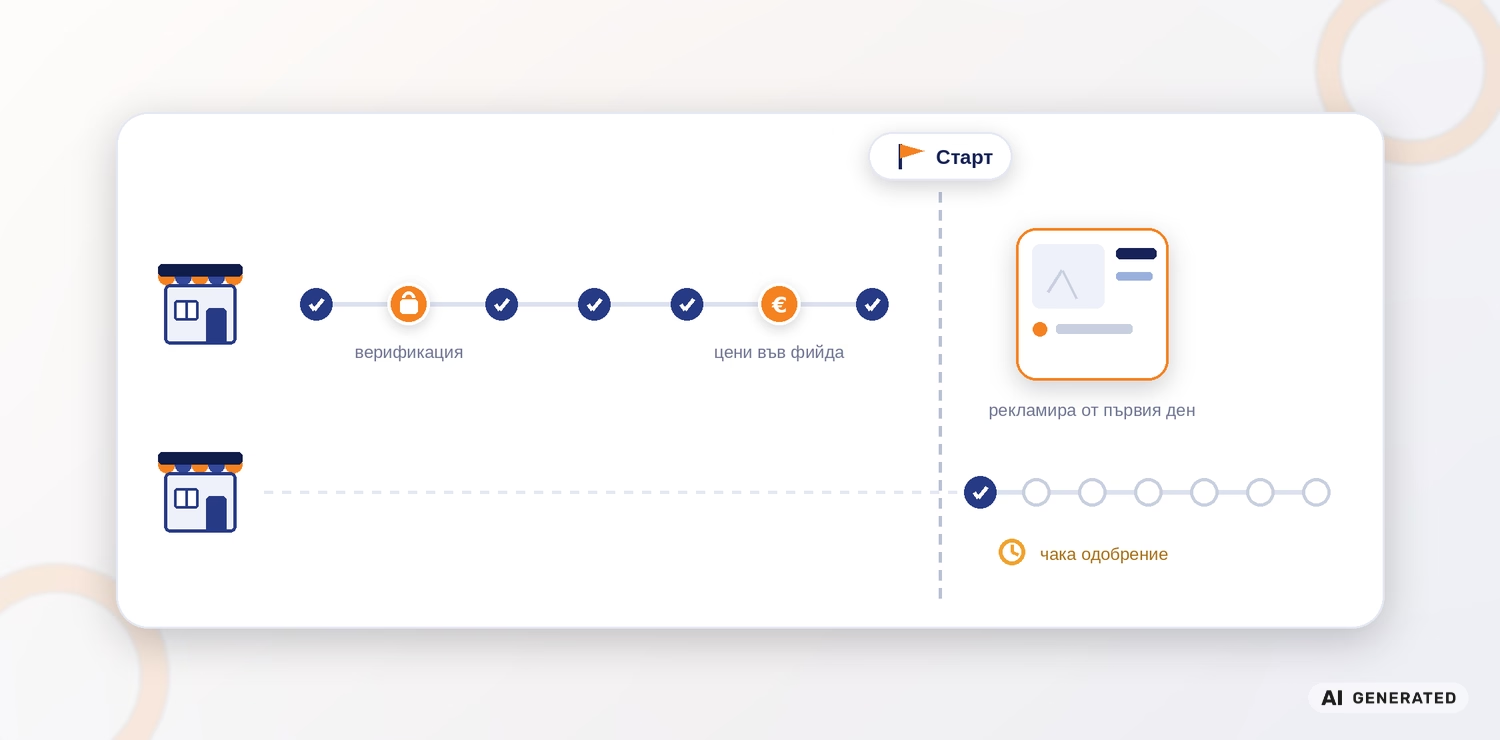
Google Shopping още не е стартирал в България, а Merchant Center – може да създадете акаунт, да го верифицирате и да създадете фийд, за да минат преглед продуктите на онлайн магазинът Ви. Точно това дели магазина, който рекламира от първия ден, от магазина, който в деня на старта тепърва чака одобрение. Пълната настройка на Merchant Center минава през седем стъпки. Две от тях спъват най-много магазини – верификацията на онлайн магазина и цените във фийда. Стъпките по-долу са в реда, в който ще ги срещнете на екрана, с решенията, които е по-евтино да вземете правилно от първия път.
Ако още не Ви е ясно за какво служи платформата, започнете от статията какво е Google Merchant Center и след това се върнете към тази статия.
Какво да подготвите преди настройка на Merchant Center
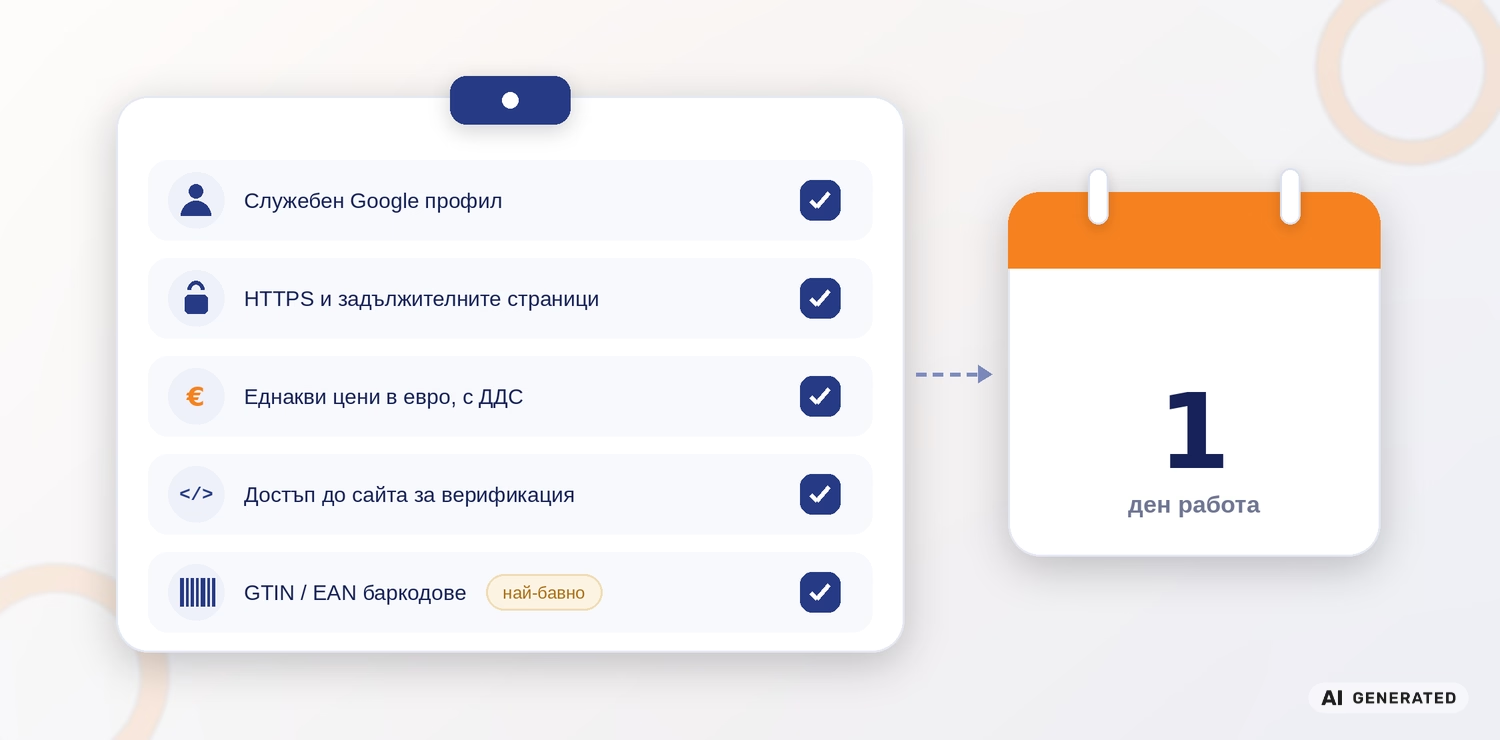
Самата работа отнема часове. Чакането идва от нещата, които липсват в момента, в който екранът ги поиска. Съберете ги, преди да започнете същинската настройка на Merchant Center:
- Служебен Google профил на фирмата, не личният Gmail на управителя. Напусне ли човекът, започвате прехвърляне на права.
- Сайт на HTTPS със страници „Контакти“, „Общи условия“, „Доставка“ и „Връщане“, които се намират без търсене. Google ги проверява при прегледа на акаунта.
- Цени в евро с включен ДДС, еднакви на продуктовата страница, в количката и на checkout.
- Достъп до сайта – до кода на темата, до файловете на сървъра или до Google Tag Manager. Нужен е за верификацията.
- Продуктовите данни – GTIN (EAN) кодове, марки, наличности. Липсващите баркодове се събират най-бавно, затова започнете от тях.
С готов материал правилната настройка на Merchant Center е работа за един ден.
Стъпка 1: Регистрация на Merchant Center акаунт
Всяка настройка на Merchant Center започва от merchants.google.com. Влизате със служебния Google профил и попълвате името на бизнеса, държавата на регистрация и часовата зона. Името пишете така, както е в сайта и във фактурите, „Пример ЕООД“ в акаунта срещу „Магазин Пример“ в сайта е разминаване, което прегледът забелязва.
Избирате онлайн магазин и въвеждате адреса на сайта – точния вариант, с https и с или без www, както реално се отварят продуктовите Ви страници. Този адрес става домейнът, който верифицирате в стъпка 3, и всеки линк във фийда трябва да води към страница под него.
Държавата определя валутата, правилата за доставка и допустимите категории продукти. Процесът може да се прекъсне и продължи по всяко време. Няма и защо да отлагате, регистрацията в Google Merchant Center без продукти не струва нищо и с нищо не Ви обвързва.
Стъпка 2: Данни за бизнеса и потвърждение на телефона
В Settings, раздел Business info, попълвате юридическото име, адреса и контактите за обслужване на клиенти – телефон, имейл, страница за контакт. При настройка на Merchant Center Google сравнява тези данни с това, което сайтът Ви показва публично. Адресът и телефонът в акаунта трябва да съвпадат с тези на страницата „Контакти“.
Телефонът се потвърждава с код по SMS или обаждане. Стъпката изглежда формална, а не е, акаунт без потвърден телефон подлежи на спиране.
За самия сайт правилото на Google е ясно – поне един начин за контакт, видим преди checkout, например телефон, имейл, форма за контакт или адрес. Покажете поне телефон и имейл, купувачът се доверява по-бързо, а прегледът минава без въпроси.
Стъпка 3: Верификация и claim на онлайн магазина
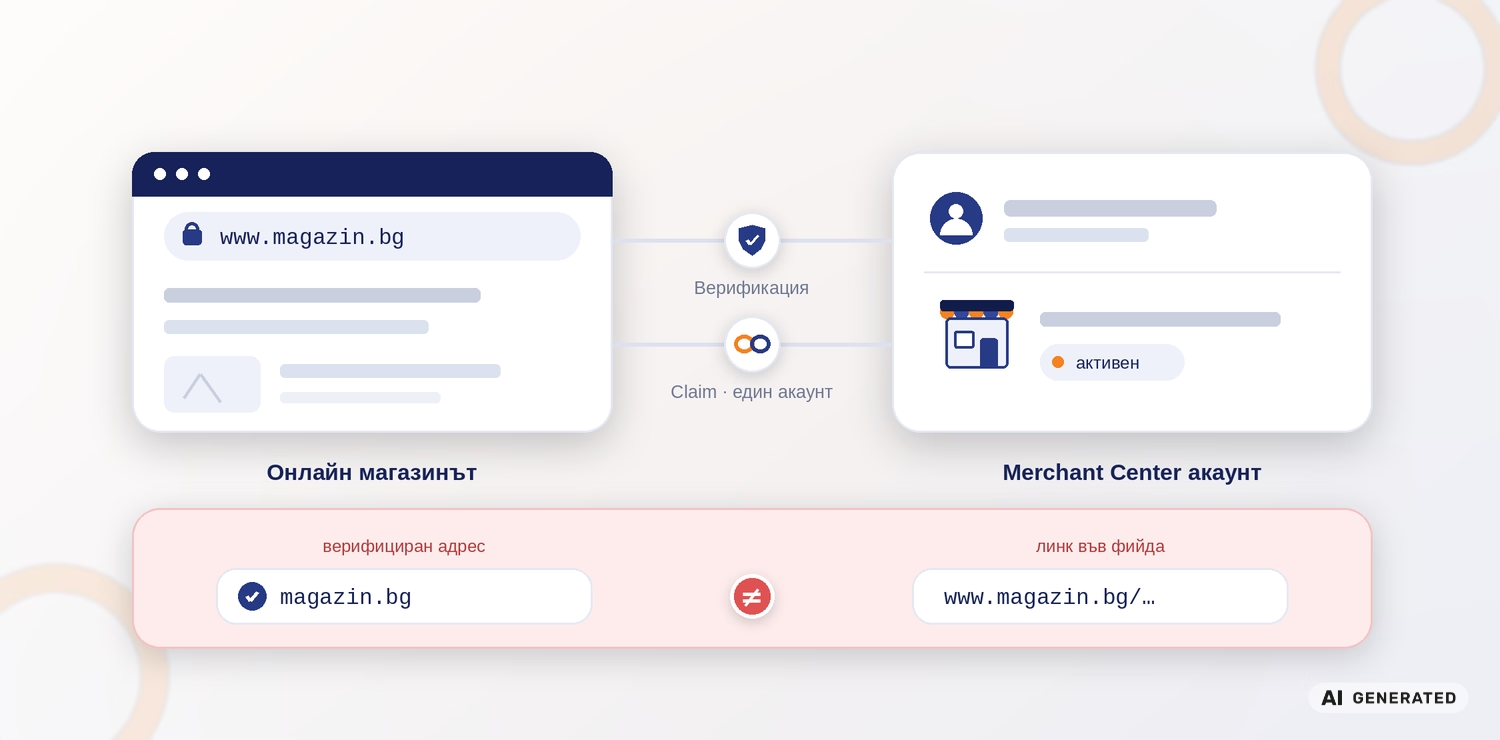
Тук засядат най-много магазини при настройка на Merchant Center. Верификацията доказва, че сайтът е Ваш. Claim (заявяването) свързва адреса с Вашия акаунт, един адрес може да бъде заявен само от един Merchant Center акаунт.
Влизате в Settings, Business info, Online store и избирате метод:
| Метод | Кога е удобен | На какво да внимавате |
|---|---|---|
| Имейл код | Имате имейл на домейна на сайта | Писмото трябва да стигне до Вас, не до външен разработчик |
| През платформата на магазина | Shopify и други хостнати платформи | Следвате стъпките на самата платформа |
| HTML таг или HTML файл | Имате достъп до темата, до SEO плъгин с поле за код или до сървъра | Тагът и файлът остават на място и след верификацията |
| Google Tag Manager | GTM вече е инсталиран | Нужни са администраторски права в контейнера |
| Google Analytics | Администраторски достъп до свързаната GA собственост | При платформи като Shopify методът може да не сработи |
| Автоматично | Същият Google профил вече е верифицирал сайта в Search Console | Проверете само дали статусът е активен |
Съветът от практиката: ако домейнът вече е верифициран в Search Console от същия профил, ползвайте това. Ако не, HTML тагът е най-предвидим – WooCommerce, OpenCart и Shopify имат поле за код в заглавната част, без ровене в темата. Условията за всеки метод са в помощта на Google за верификация на онлайн магазина.
Верифицирайте точния вариант на адреса, който ползват линковете на продуктите. Ако сайтът работи на www.magazin.bg, а верифицирате magazin.bg без www, линковете във фийда може да не съвпаднат с верифицирания домейн. Кодът или файлът трябва да останат на сървъра постоянно. Изтрие ли ги разработчик при редизайн, верификацията пада и каталогът спира. Това е типичната причина за внезапно спрян акаунт месеци по-късно.
Стъпка 4: Доставка и връщане
Google иска купувачът да види цената и срока на доставката още в обявата. Затова доставката е задължителна част от всяка настройка на Merchant Center, не опция. Намирате я в Products & store, раздел Shipping and returns, таб Shipping policies.
Създавате политика за България – срок на доставка като сбор от време за обработка и време за транспорт (минимум и максимум в дни) и модел на цената. Вариантите са безплатна доставка, безплатна над определена сума, фиксирана цена, цена според стойността на поръчката или според теглото. Числата са тези от сайта – по-ниска цена на доставка в Merchant Center от тази на checkout води до предупреждение или спиране на акаунта. Обещаете ли безплатна доставка над 50 €, а на checkout прагът е 60 €, това тежи колкото грешна цена.
В таба Return policies описвате връщането – срок, условия, начин, за кои държави важи. Политиката е препоръчителна, но Google я показва в обявата и я сверява със сайта. За онлайн покупки в България законът дава на потребителя 14 дни за отказ, каквото пише на страницата „Връщане“, това въвеждате и тук.
Стъпка 5: Продуктите – Data sources и фийд
Продуктовият фийд е структуриран списък с всичките Ви артикули – заглавие, описание, цена, наличност, снимка, марка, GTIN. В Merchant Center той влиза през Data sources (по-старите ръководства казват Feeds): Settings, Data sources или през Products и бутона Manage product sources. Това е най-дългата част от правилната настройка на Merchant Center.
Как да подадете продуктите
Google предлага шест начина – автоматично добавяне от сайта, връзка с платформата на магазина, файл с продуктов фийд (XML, TXT или TSV) с насрочено изтегляне, шаблон в Google Sheets, ръчно въвеждане продукт по продукт и Merchant API за големи каталози с чести промени.
Препоръката ни при настройка на Merchant Center за реален магазин е ясна: фийд от платформата с автоматично обновяване. Разширение или вградена интеграция генерира файла, Merchant Center го изтегля по график и всяка промяна в цена или наличност стига до Google сама. Как изглежда това стъпка по стъпка, сме описали отделно за продуктовия фийд в WooCommerce, за фийда в OpenCart и за фийда в Shopify. Magento, PrestaShop и Gombashop/Shopiko също имат работещи решения.
Автоматичното добавяне от сайта звучи примамливо: Google чете структурираните данни на продуктовите страници и сам създава записите, като проверява сайта поне веднъж на 24 часа. За малък каталог с чисти данни върши работа; при варианти, промоции и стотици артикули губите контрол над това какво вижда Google. Ръчното въвеждане е за десетина продукта, не за магазин.
Полетата, без които няма одобрение
Задължителни за всеки продукт са уникален идентификатор (id), заглавие до 150 знака, описание, линк към продуктовата страница под верифицирания домейн, линк към основната снимка, наличност и цена. За нови продукти Google очаква и марка, освен при книги, филми и музика. GTIN е препоръчителен за всичко, а за брандирани стоки на практика задължителен, ако артикулът няма фабричен баркод, подавате MPN или маркирате, че идентификатор не съществува. Кое кога важи, сме разгледали в статията за GTIN и EAN баркода. Вариантите по цвят и размер се групират с item_group_id, а състоянието се посочва при употребявани стоки. Правилата за всяко поле са в спецификацията на продуктовите данни.
Две от полетата решават съдбата на фийда. Цената се подава в евро, с включен ДДС, с точка за десетичен знак, например 59.99 EUR, и трябва да съвпада до цент с цената на продуктовата страница. Точно това разминаване отхвърля най-много продукти. Снимката е без воден знак, без промоционален текст и без рамки, Google обявява минимум 500 на 500 пиксела от 31 януари 2027 г., а за добро представяне гледайте 800 на 800 и нагоре.
Проверете език на фийда преди старта
Към момента на писане българският език не фигурира в списъка на Google с поддържани езици за Merchant Center, а България не е сред поддържаните държави. Информация от CSS партньори на Google сочи, че първата фаза за част от новите европейски пазари може да мине с продуктови данни на английски, а локалните езици да бъдат добавени по-късно. Google не е потвърдил това официално. Не превеждайте каталога предварително, но проверете дали разширението или платформата Ви може да изведе втори фийд с английски заглавия и описания, за да реагирате за дни, не за седмици. Сверете списъка на Google с поддържани езици, преди да подадете фийда.
Стъпка 6: Преглед и Needs attention
След подаването на фийда всяка настройка на Merchant Center минава през преглед. Всеки продукт получава статус – чакащ, одобрен или отхвърлен. Успоредно с това Google преглежда и самия акаунт – бизнес данните, верификацията, страниците за контакт и връщане, съответствието между цените в сайта и във фийда. Официалният ориентир на Google е до 7 работни дни, съвсем новите акаунти понякога чакат повече, защото Google още няма история за тях.
След първоначалната настройка на Merchant Center разделът Needs attention в Products е екранът, който препоръчително да преглеждате ежедневно. В него се визуализират конкретните проблеми – липсваща снимка, невалиден GTIN, разминала се цена, статус „в наличност“ при изчерпан продукт, липсваща доставка за България. При фийд от файл същото се вижда и в таба Latest update на източника, с доклад по редове, който можете да изтеглите.
Най-честите причини за отхвърляне според помощта на Google и според описанията от активните пазари са четири – цена, която не съвпада с тази на страницата, продукт „в наличност“, който на сайта е изчерпан, снимка с текст или воден знак, липсваща информация за доставка. Поправката е в източника на данните, не в Merchant Center, после искате нов преглед. Ако проблемът е на ниво акаунт и той бъде спрян, редът е друг – първо причината, после обжалването. Сценариите са описани в статията за блокиран Merchant Center акаунт.
Стъпка 7: Свързване с Google Ads
Щом пазарът е отворен, одобреният каталог може да се показва в безплатните обяви. За реклама свързвате акаунта с Google Ads. В Merchant Center отваряте Settings, Access and services, таб Apps and services, бутон Add service и избирате Google Ads – съществуващ акаунт по десетцифрения Customer ID или нов. В Google Ads заявката се потвърждава в Tools, Data manager, Google Merchant Center. И в двата акаунта Ви трябват администраторски права.
Свързването е последната стъпка при настройка на Merchant Center, но не е нужно да пускате кампания в деня, в който я направите. Плащате едва когато някой кликне върху обявата, по цена, определена на търг, месечна такса и комисионна от продажбите няма.
Настройка на Merchant Center преди старта в България: какво е различно
Засега България не е в списъка на Google с поддържани държави за Shopping реклами и безплатни обяви. На практика това означава, че част от настройките за кампании към България още не са достъпни и продуктите Ви няма да получат статус за реклама в България, докато Google не отвори пазара. Всичко останало от ръководството работи: акаунтът, верификацията, бизнес данните, доставката, генерирането и проверката на фийда. Именно те отнемат времето, не пускането на кампания.
Валутата при настройка на Merchant Center за България вече е решена. От 1 януари 2026 г. официалната валута на България е еврото и цените във фийда се подават в евро с включен ДДС. Ако сайтът Ви още показва двойни цени в лева и евро, във фийда влиза само евровата стойност и тя трябва да съвпада до цент с тази на страницата.
За датата на старта: очакванията в бранша сочат края на 2026 г., преди Black Friday и коледния сезон, а по публично споделените планове за разширение на Google Shopping към 15 нови европейски пазара България е във втората вълна. Google не е обявил официална дата. В деня на старта одобреният каталог влиза в първите търгове веднага. Магазинът, който тогава тепърва прави настройка на Merchant Center, губи седмици в преглед и поправки, и то в най-силния сезон на годината.
Чеклист след настройка на Merchant Center
- Merchant Center акаунт на служебен Google профил, държава България.
- Бизнес данни, съвпадащи със страницата „Контакти“, и потвърден телефон.
- Верифициран и заявен онлайн магазин в точния вариант на адреса, с код, оставен на място.
- Политика за доставка за България с реалните цени и срокове; политика за връщане, еднаква със сайта.
- Фийд от платформата с автоматично обновяване, цени в евро с ДДС, съвпадащи до цент.
- GTIN за брандираните продукти, снимки без текст и воден знак.
- Needs attention без критични грешки.
- Google Ads свързан, когато решите да рекламирате.
Това е минимумът за самата настройка на Merchant Center. Пълната проверка на магазина преди старта, включително сайта, данните и процесите, сме събрали в чеклиста за готовност за Google Shopping.
Често задавани въпроси
Мога ли да направя настройка на Merchant Center преди старта на Google Shopping в България?
Да. Регистрацията, верификацията, бизнес данните, доставката и фийдът работят и днес. Недостъпни са само настройките за кампании към България, докато Google не добави страната към поддържаните държави. Ранната настройка на Merchant Center Ви дава одобрен каталог още в първия ден на пазара, докато закъснелите магазини поправят отхвърляния.
Колко време отнема пълната настройка на Merchant Center?
Със събран материал самата работа е за един ден. Чакането е в прегледа: Google посочва до 7 работни дни, а нов акаунт понякога чака повече. Затова качете каталога с резерв от седмици, не от дни.
Кой метод за верификация да избера?
Ако сайтът вече е верифициран в Search Console от същия Google профил, Merchant Center го разпознава автоматично. Ако не, HTML тагът в кода на сайта е най-предвидимият метод при настройка на Merchant Center за WooCommerce, OpenCart и Shopify. Изберете ли таг или файл, те остават на място и след верификацията.
Защо цените във фийда трябва да съвпадат точно със сайта?
Google сверява всяка цена от фийда с продуктовата страница автоматично. Закръгляне или изтекла промоция от няколко цента стигат за отхвърляне на продукта; повторят ли се разминаванията масово, под въпрос е целият акаунт. Фийд с автоматично обновяване решава проблема в корена.
Трябва ли да свържа Google Ads още при настройка на Merchant Center?
Свързването е последната стъпка и може да почака, докато решите да рекламирате. Безплатните обяви не изискват Google Ads акаунт. Когато го свържете, плащате само на клик, без месечна такса и без комисионна.